ファイル/フォルダのアップロードに関する諸注意
カスタムパッケージのステップで使用するファイルを一括アップロードできます。このガイドでは、多数のファイルやサイズの大きいファイルを扱う際に注意すべき点について説明します。
ファイルまたはフォルダのアップロード
Install step(インストールステップ)、File Copy(ファイルコピーステップ)、Script step(PowerShellまたはCmdステップ)には、ファイルまたはフォルダーをアップロードできる「Attachments」欄があります。ファイルをアップロードするには「Upload files(ファイルアップロード)」を、フォルダーをアップロードするには「Upload folder(フォルダーアップロード)」をクリックします。Windowsエクスプローラーを開き、目的の場所を参照します。
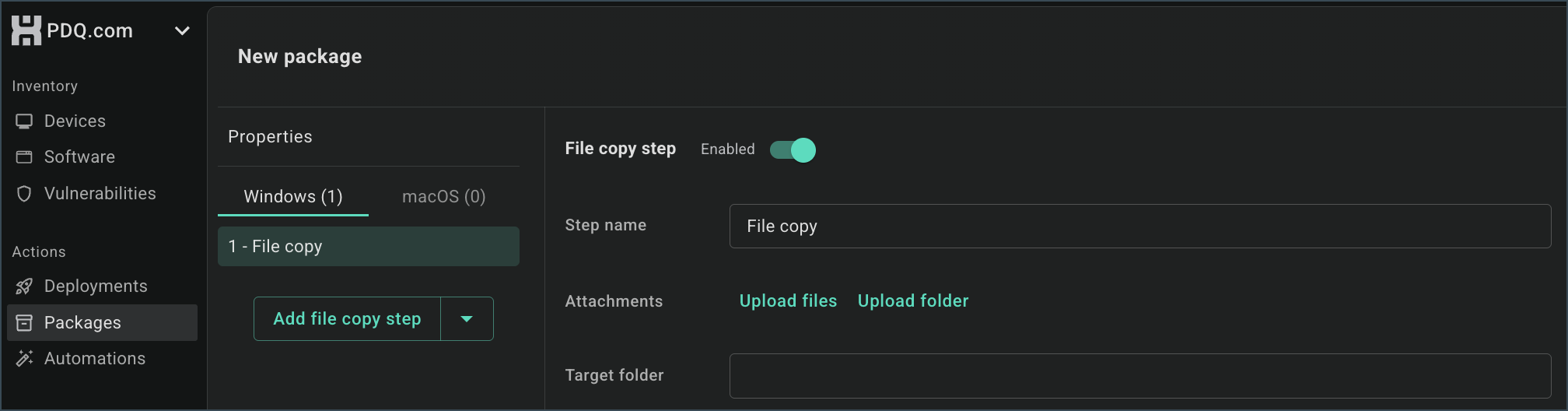
ファイルのアップロード
ファイルは個別にアップロードすることも、複数のファイルを一度に選択して一括アップロードすることもできます。下記のファイルサイズ制限を除き、同時に選択できるファイル数に実質的な制限はありません。すべてのファイルを選択したら[開く]をクリックしてファイルをアップロードをします。
選択したファイルは、アップロード時にAttachments 欄に表示されます。
ファイルをアップロードする際は、以下の要件にご注意ください。
- アップロードできるファイルサイズは、1 ファイルあたり最大 20 GB です。
- 一括ファイルアップロードとにフォルダーを同時にアップロードすることはできません。ファイルを添付した後に追加でフォルダーをアップロードする必要がある場合は、「Attachments」の「Upload Folders」をクリックしてからら、アップロードするフォルダーを選択してください。
- 空のテキストファイルなど、内容が存在しないファイルのアップロードには対応していません。0 バイトのファイルをアップロードしようとするとアップロードは失敗します。
フォルダのアップロード
フォルダをアップロードすると、フォルダ構造が保持され、元のフォルダに含まれるすべてのファイルとサブフォルダが含まれます。これにより、インストーラやスクリプトがフォルダ階層の基となるコンテンツを正しく参照できるようになります。
フォルダのアップロードする際は以下の要件にご注意ください。
- ファイルとは異なり、フォルダは一度に1つしかアップロードできません。追加のフォルダをアップロードするには、アップロードが完了した後にフォルダアップロードの操作を再度実行してください。
- 1つのフォルダに保存可能なファイル数は最大250個です。サブフォルダに分散しているファイルも、最上位フォルダの250個のファイル制限に含まれます。
- 250個以上のファイルを含むフォルダをアップロードしようとすると、フォルダを圧縮する必要があるという通知が表示されます。圧縮ファイルの操作については、後ほど詳しく説明します。
- 1回のパッケージ作成手順でアップロードできるフォルダの数に制限はありませんが、1つのフォルダに含まれるファイルの数は250個を超えてはなりません。
- 空のフォルダのアップロードはサポートされていません。フォルダ内に空のサブフォルダが含まれている場合、アップロードを成功させるにはそのサブフォルダを削除する必要があります。
zipファイルの利用
zipファイルを Install ステップまたは PowerShell ステップに含めた場合、デプロイ実行時にその内容は自動的に展開されます。
これは特に Install ステップで有効です。たとえば、ファイル数が 250 件を超えるために複数ファイルを zip化している場合でも、展開後のファイルをそのまま利用できます。
以下の要件にご注意ください。
- zip形式以外のアーカイブ形式の自動解凍はサポートされていません。RARファイルや7zファイルは、デバイスにコピーされた後、自動的に解凍されません。
- 別のzipファイルの中にネストされたzipファイルをアップロードした場合、最上位のアーカイブのみが解凍されます。ネストされたzipファイルの自動解凍はサポートされていません。
- サブフォルダ内のzipファイルは、別のzipファイルの中にネストされていない限り、解凍されます。例えば、3つのサブフォルダがあり、各サブフォルダにzipファイルが含まれているファイルをアップロードした場合、3つのzipファイルはすべてそれぞれのフォルダに展開されます。
- zipファイルはフォルダではなくファイルとして分類されます。フォルダ内のファイル数が250個を超えるためフォルダを圧縮する場合は、添付ファイルの種類として[Upload file]を選択してください。
- ファイルコピー手順では、PowerShell手順やインストール手順のようにファイルを自動的に解凍しません。zipファイルをマシンにコピーした後、その内容を抽出する必要がある場合は、 PowerShell手順でExpand-Archiveコマンドレットを使用することをお勧めします。
Related Articles
ファイル/フォルダースキャン
ファイル/フォルダースキャン機能を使用すると、PDQ Connect で管理しているデバイス上のファイルやフォルダーをスキャンできます。 ファイルおよびフォルダースキャンの設定 ファイルおよびフォルダースキャンを作成するには、左側のナビゲーションバーから「Scanners」をクリックします。 Scanners 画面の[Create scanner]をクリックし、Typeから「Files and folders」を選択します。 Name: スキャン名を設定します。この名前はデバイスの「Files ...ショートカットファイル(.link)の配布が上手くいきません
事象 PDQ Connect でデスクトップショートカットを配布する際、ブラウザの制限により問題が発生する場合があります。.lnk ファイルを File Copy ステップで直接アップロードすると、ブラウザがショートカットを解決し、ショートカットそのものではなくリンク先のファイルをアップロードしてしまいます。この挙動により、意図したとおりにショートカットを配布できない場合があります。 この問題を回避する 2 つの方法を示します。 方法 1:ショートカットを zip 化して配布 ...ファイル/フォルダースキャンの結果を使用して、グループやフィルターを作成できますか?
はい。グループまたはフィルターを作成する際に、「Files and Folders」をデータソースとして選択できます。 フィルターで使用できる項目は以下の通りです。 Object type Path Name File format Size Scanner Created Modified 詳細については、「カスタムスキャンからグループを作成する」を参照してください。ファイル/フォルダースキャンの結果を使用してレポートを作成できますか?
はい。フィルターで使用できる項目は、レポートでも使用できます。 「Files and folders」をソース列として選択し、必要な列を追加してください。デプロイが上手くいきません(Download Failed: Invalid Zip Archive)
事象 デプロイ実行時に、以下のエラーが発生して失敗します。 Download failed: invalid Zip archive: Could not find central directory 原因 このエラーは、Install ステップまたは Script ステップで zip ファイルの添付を使用している場合に発生することがあります。 通常、Install ステップおよび Script ステップでは、.zip 拡張子のアーカイブファイルを添付ファイルとして使用でき、Connect ...